会社の資料をNotebookLMに入れて社内の知恵袋を作る|「あの人に聞かないと分からない」を減らす使い方
「手続きはどうやるんですか」「あの書類はどこですか」。
会社では、同じ質問が何度も来ます。
答えられるのは、だいたい決まった人です。
資料はあるのに、どこに何があるか分からない。
だから結局、その人に聞いてしまう。
もっと困るのは、書いてすらいない、ベテランの頭の中にしかない手順です。
僕がいた介護の現場でも、マニュアルは作っていました。
それでも、その人がいないと仕事が回らないことはありました。
その人がいなくても回るように、会社の資料にAIで聞ける状態を作るやり方を書きます。
動画で見たい方はこちら
資料を入れて質問するところや、新人向けの1枚を作るところは、YouTube動画(約16分)でも解説しています。
先に結論
GoogleのNotebookLM(今はGemini Notebookという名前です)に、会社の資料をまとめて入れます。
すると、入れた資料だけを根拠に答えるAIができます。
ChatGPTやGeminiは、世界中から情報を集めて答えます。
知らないことを聞くと、それらしい作り話を返すこともあります。
NotebookLMは、入れた資料に書いていなければ「書いてありません」と答えます。
ここがいちばん大きな違いです。
しかも、答えのどこが資料のどこから来たのかを示してくれます。
無料のGoogleアカウントで使えます。
NotebookLMそのものの使い方や、無料でどこまでできるかは、NotebookLM(現Gemini Notebook)の使い方|無料でどこまでできるかを初心者向けに解説にまとめています。この記事では、社内の知恵袋として使うところに絞ります。
手順1|資料をまとめて入れる
ノートブックを新しく作って、「ファイルをアップロード」から資料を入れます。
今回は、動画のために作った架空の会社の資料を3つ入れました。
- 業務マニュアル(会社の情報、1日の流れ、備品の注文、経費、休みの取り方、お客様対応など)
- 会議の議事録
- よくある質問のメモ
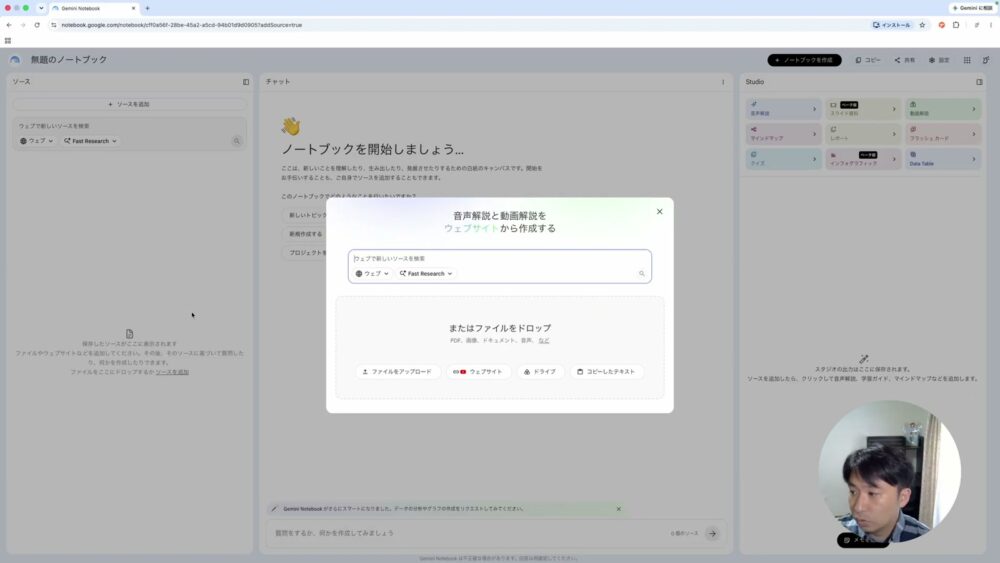
きれいに整理してから入れなくて大丈夫です。
バラバラの資料のまま、放り込むだけで使えます。
手順2|新人になったつもりで聞く
入ったばかりの新人さんのつもりで、普通に聞きます。
備品を注文したいときの手順を教えてください。
少し待つと、手順と締め切りが返ってきました。
答えの中に小さな番号が付いています。
これを押すと、資料のどこを参照したかが出てきます。
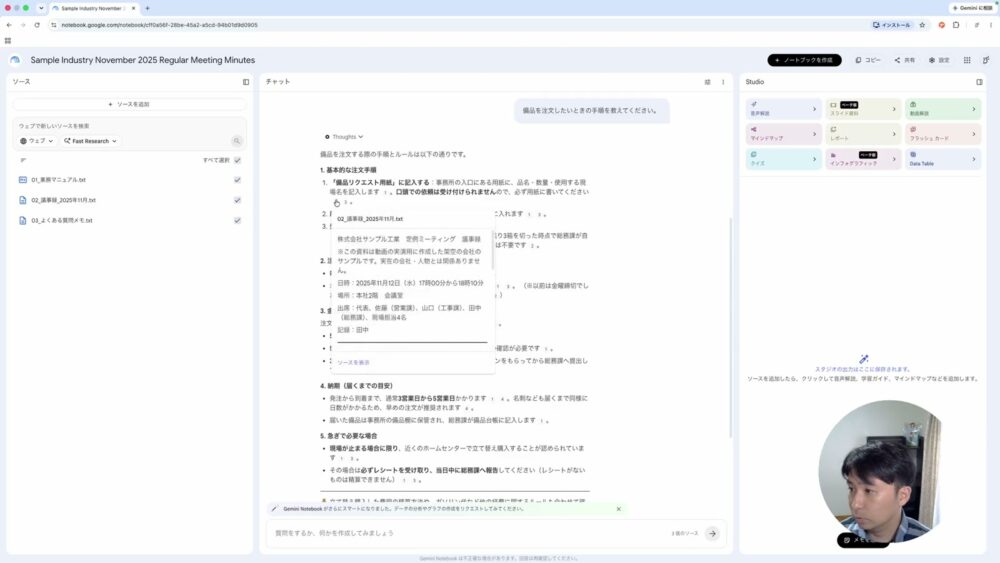
「ソースを表示」を押すと、左側に元の資料が開いて、該当する箇所が分かります。
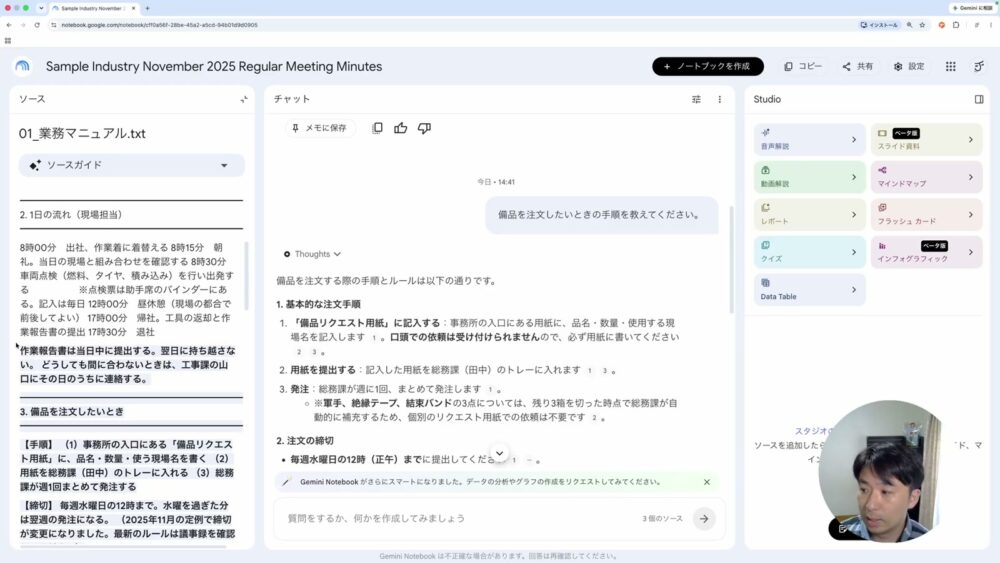
「AIがそう言ったから」ではなく、「うちの資料のここに書いてあるから」まで確かめられる。
合っているかどうかを、自分でまた調べ直さなくて済みます。
もう1つ、聞いてみました。
お客様から〔よくあるクレーム〕の連絡が来たとき、誰に報告すればいいですか。
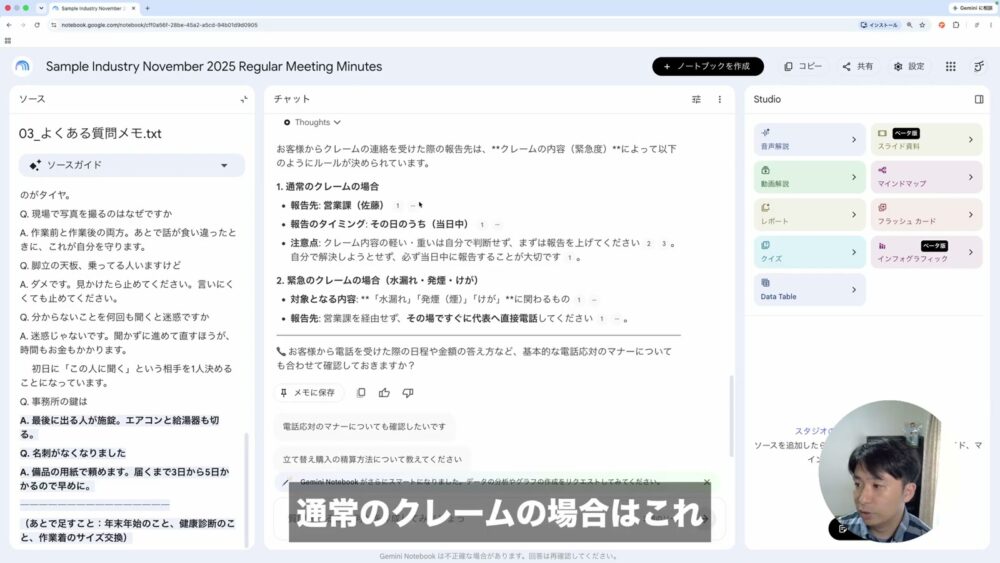
通常のクレームはこの人、水漏れやけがなどの緊急のときはこの人、と分けて答えてくれました。
これも全部、入れた資料の中から出しています。
手順3|資料から新人向けの1枚を作ってもらう
聞くだけでなく、入れた資料から新しいものを作ってもらうこともできます。
いま入っている資料をもとに、入社1週間の新人向けに、
最初に覚えることだけをA4一枚にまとめてください。
やさしい言葉で、箇条書きで。
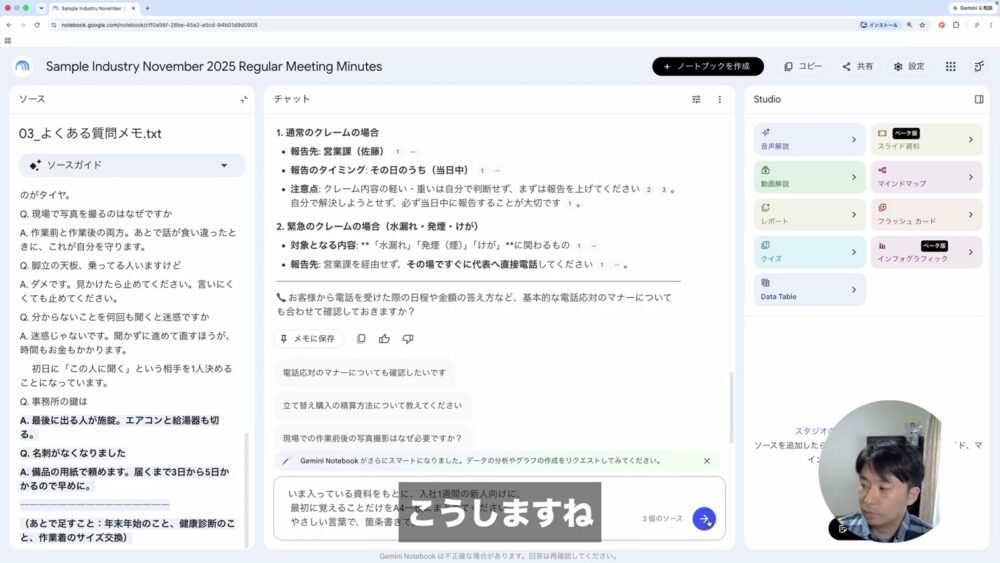
僕のときは、まとめをファイル(MDファイル)にして返してきました。
そのままだと画面で読みにくいので、「ここに箇条書きで出力してください」と頼み直しています。
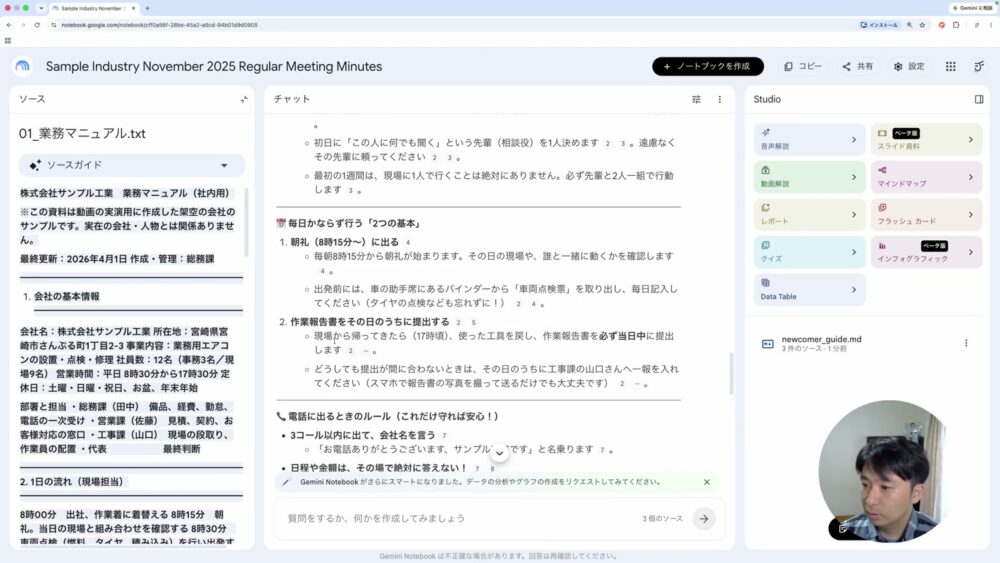
朝礼の時間、作業報告書の出し方、電話に出るときのルール。
新人さんが最初に読む1枚が、うちの資料の中身だけでできました。
完璧なマニュアルを作り直さなくていいんです。
あるものを入れて、必要な形で出してもらう。
新人さんが自分でノートブックに聞けば、毎回教えてあげる必要も減ります。
使う前に、決めておくこと
便利ですが、先に決めておくことが3つあります。
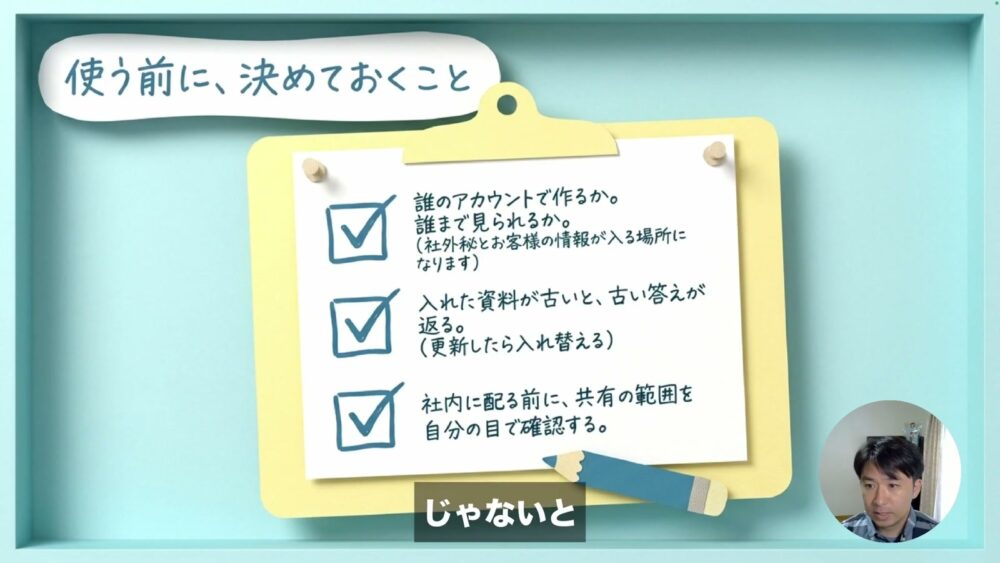
1つ目は、誰のアカウントで作って、誰まで見せるかです。
社外秘やお客様の情報が入る場所になるので、ここを決めないと外に出てしまうことがあります。
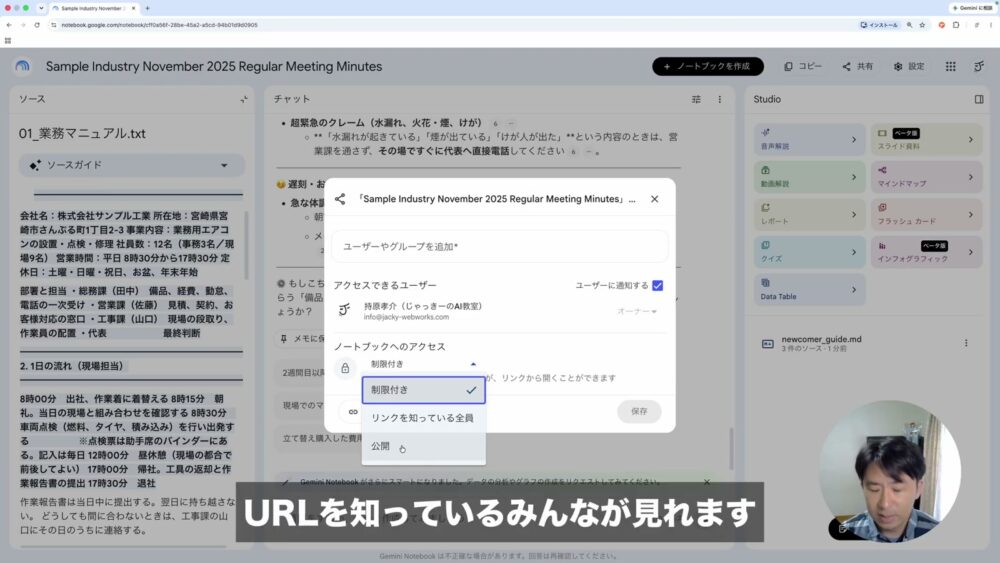
共有は、右上の「共有」から設定します。
「制限付き」「リンクを知っている全員」「公開」から選べて、「公開」や「リンクを知っている全員」にすると、URLを知っている人は誰でも見られます。
2つ目は、入れた資料が古いと、古い答えが返ってくることです。
ルールが変わったら、新しい資料を入れて差し替えます。
地味な作業ですが、ここを続けないと知恵袋になりません。
無料版で入れられる資料は、1つのノートブックに50個までです。
3つ目は、社内に配る前に、ちゃんと答えているか、誰まで見えているかを自分の目で画面で確かめることです。
会社の資料以外にも使える
同じやり方で、家電の説明書を入れておくのも便利です。
洗濯機にエラーのマークが出たとき、説明書を探さなくても、ノートブックに聞くだけで答えが出ます。
説明書のPDFの集め方は、取扱説明書が見つからないときは型番からPDFを拾う|NotebookLMで聞ける説明書を作るに書いています。
今日やることは、1つだけ
手元にある資料を2つか3つ入れて、ノートブックを1つ作ってみてください。
それだけで大丈夫です。
1つ聞いてみて、答えの番号を押すところまでやると、使い方がつかめます。