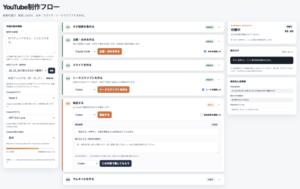
【図解】今あるエクセルをスマホで使う方法|Googleスプレッドシートへの移行と共有手順
仕事やお店で使っているエクセルの表、「外出先でスマホから確認できたらいいのに」「他の人に送るたびにファイルを添付し直すのが手間」と感じたことはありませんか。
わざわざ表を作り直さなくても、今あるエクセルのファイルを無料のGoogleスプレッドシートに取り込むだけで、スマホでの閲覧・入力や、複数人での同時共有がすぐできるようになります。
この記事では、パソコンの画面操作だけで完結する移行手順と、他の人と安全に共有する方法を実際の画面付きで解説します。
動画で見たい方はこちら
実際の操作画面や、共有したときにリアルタイムで書き換わる様子は、YouTube動画(約4分半)でも解説しています。
結論:エクセルを作り直す必要はありません
Googleスプレッドシートには、パソコンにあるエクセルファイル(.xlsx)をそのまま読み込む機能があります。
移行といっても、1から表を打ち直す作業は不要です。普段使っているエクセルファイルをそのまま取り込むだけで、スマホのアプリからも開けるようになり、オンライン上で他の人と1つの表を共有できます。費用も一切かかりません。
手順1:今あるエクセルをスプレッドシートに取り込む
まずは、お使いのGoogleアカウントにログインした状態で、ブラウザからGoogleスプレッドシートを開きます(Googleの検索画面右上のメニュー、または検索から開けます)。
新しい空白のスプレッドシートを開いたら、以下の流れで取り込みます。
1. 画面左上の「ファイル」をクリックし、「インポート」を選択します。
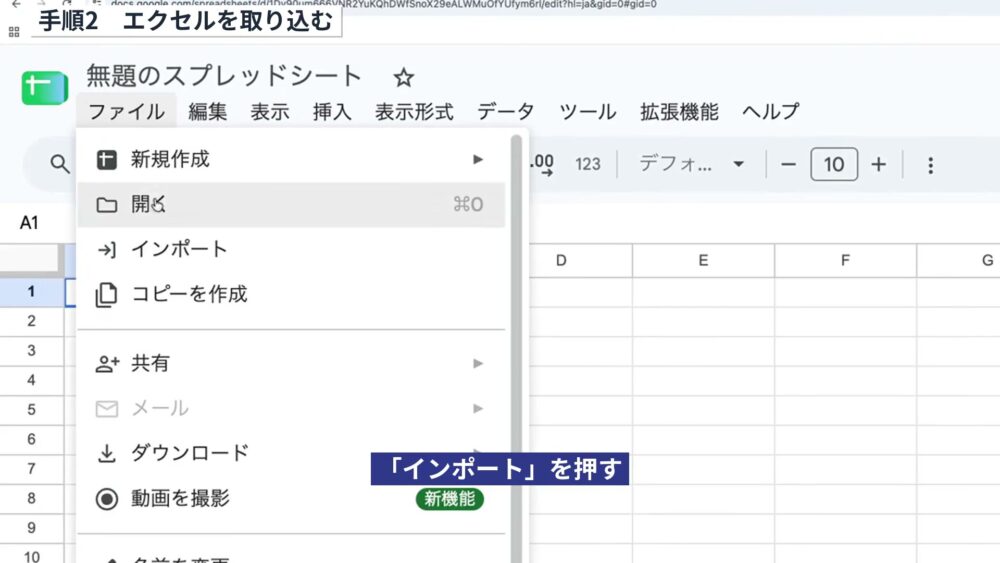
2. 「ファイルをインポート」という画面が開くので、一番右にある「アップロード」タブをクリックします。
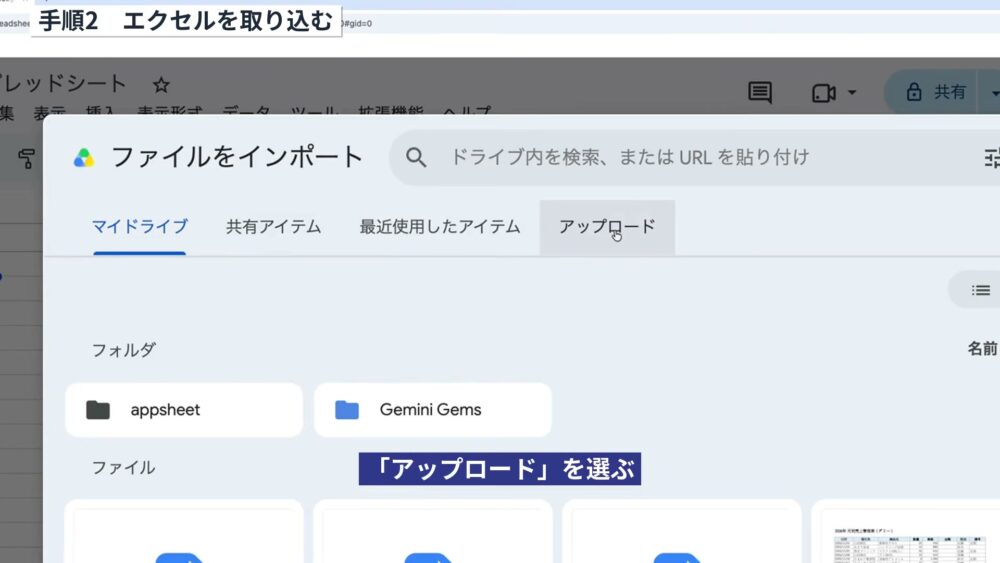
3. パソコンの中にあるエクセルファイルを画面内にドラッグ&ドロップ(または「参照」から選択)します。
4. ファイルが読み込まれると確認画面が出ます。インポート場所が「スプレッドシートを置換する」になっていることを確認し、緑色の「データをインポート」ボタンを押します。
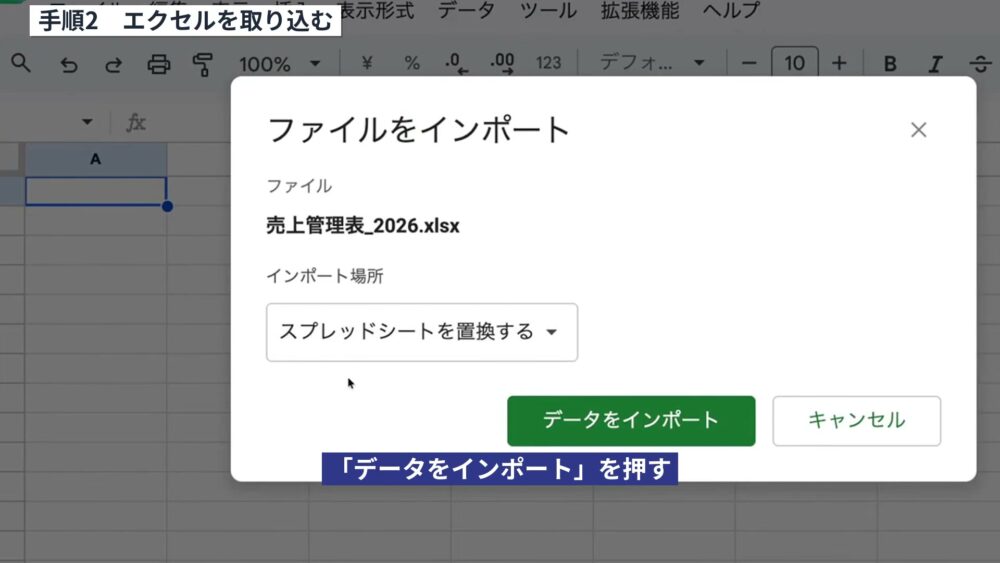
これだけで、元のエクセルの表やシートがそのままスプレッドシートに取り込まれます。
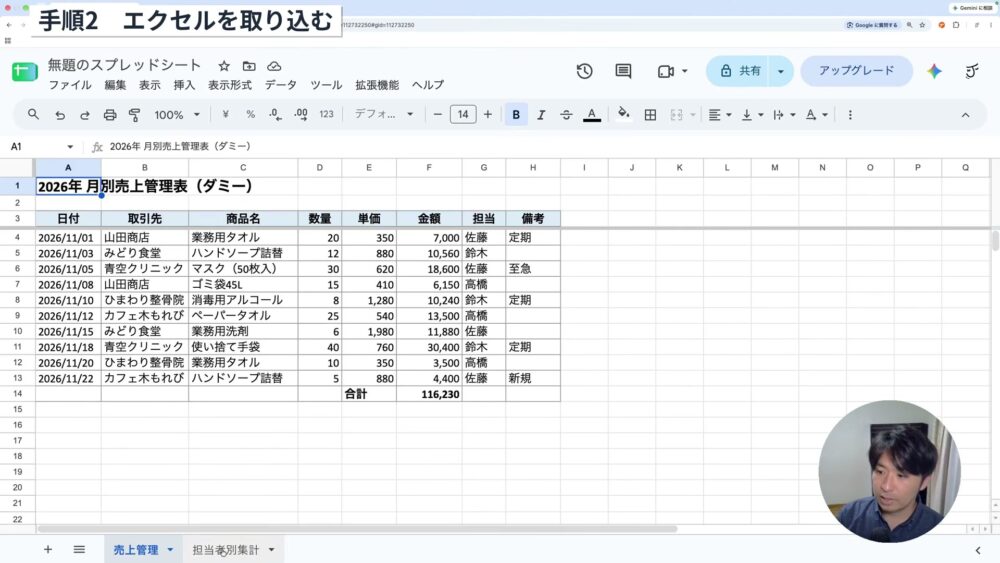
取り込みが終わったら、画面左上の「無題のスプレッドシート」となっている部分をクリックして、わかりやすいファイル名(例:2026年 月別売上管理表)に変えておくと後で探しやすくなります。
手順2:他の人と共有する
スプレッドシートへの移行ができたら、次は他の人と共有する設定です。毎回ファイルを保存してメールやLINEで送り直す作業がなくなります。
1. 画面右上の「共有」ボタンをクリックします。
2. 共有したい相手が決まっている場合は、上の入力欄に相手のGoogleアカウント(メールアドレス)を入れて送信します。
3. 特定のアカウントではなく、URL(リンク)を送って見てもらいたい場合は、下の「一般的なアクセス」にある「制限付き」をクリックし、「リンクを知っている全員」に変更します。
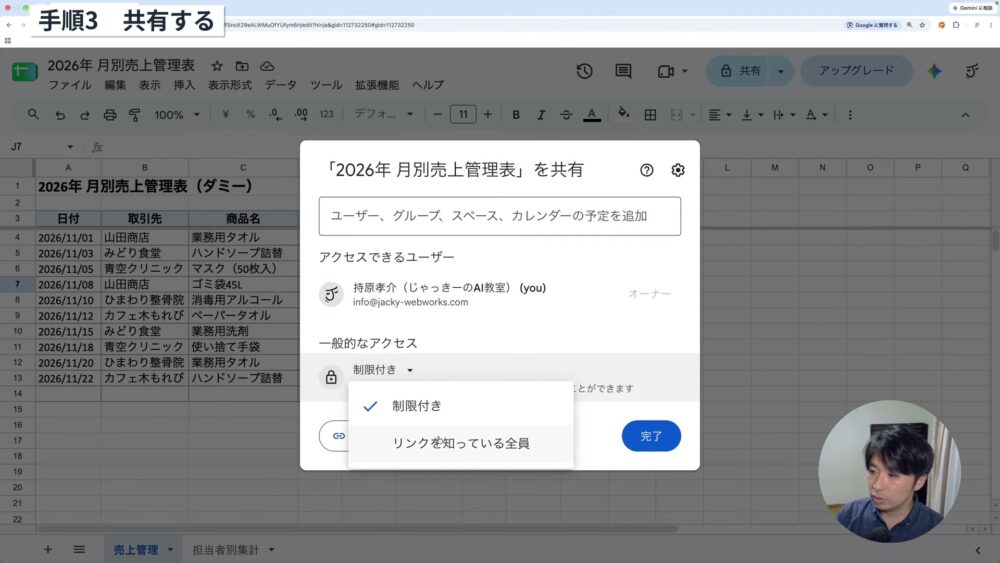
4. 「リンクを知っている全員」に変えたら、右側の設定を確認します。
・ 「閲覧者」:相手は見るだけ(書き換え不可)
・ 「編集者」:相手も直接書き込める
設定ができたら「リンクをコピー」を押し、そのURLをLINEやメールで相手に送れば共有完了です。
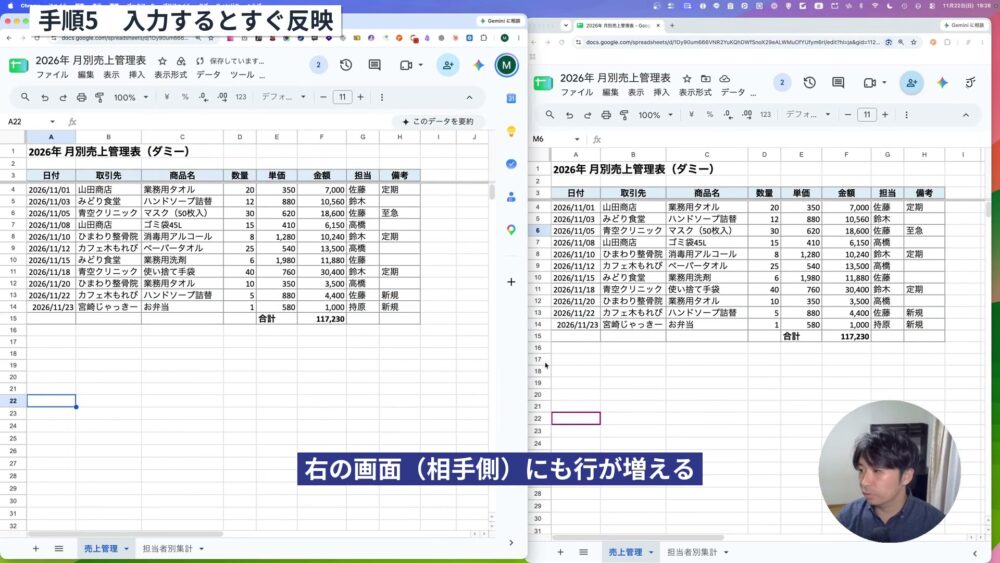
「編集者」にしておくと、相手が入力した内容が自分の画面にも即座に反映されます。どちらが最新のファイルかわからなくなることもありません。
運用する上での注意点
初めてスプレッドシートへ移行するときは、次の2点だけ気をつけておくと安心です。
1. 共有時の権限設定に注意する
「リンクを知っている全員」に設定した場合、そのURLを知っている人は誰でも開ける状態になります。社外秘の数字や顧客情報が含まれる表を共有するときは、URLの扱いに気をつけるか、上の入力欄から特定のメールアドレスだけを指定して共有することをおすすめします。
2. 元のエクセルファイルもパソコンに残る
インポートを行っても、パソコンの中にある元のエクセルファイルが消えるわけではありません。移行後にスプレッドシート側でデータを更新した場合、パソコン側の古いエクセルは自動更新されないため、今後はスプレッドシート側を「最新の原本」として使うように切り替えると混乱しません。
まとめ:まずは1つの表から試してみてください
これまでエクセルを使っていた方も、今回の「インポート」の手順を使えば、普段の業務で使っている表をそのままオンライン化できます。
まずは一番よく見る表や、スマホからも確認したい表を1つだけ選んで、スプレッドシートに移してみてください。出先からの確認や、スタッフ・取引先とのやり取りがぐっと楽になります。
もし「自社で使っているエクセルや業務の仕組みをオンライン化したい」「AIやITツールを仕事にどう取り入れればいいかわからない」という場合は、お気軽にご相談ください。