Excelの関数は覚えなくていい|やりたいことを日本語で伝えてAIに式を作ってもらう方法
「この計算、どうやるんだっけ」。
Excelを開くたびに、そこで手が止まる方は多いと思います。
合計まではできる。
でもVLOOKUPやIFと聞くと身構えるし、ネットで見つけた式を入れても自分の表では動かない。
これは頭が悪いからではありません。
関数は使う頻度がバラバラなので、覚えても忘れるのが当たり前です。
なので今回は、覚えるのをやめます。
やりたいことを日本語で伝えて、関数はAIに作ってもらうやり方を書きます。
無料でできます。
動画で見たい方はこちら
式を貼って答えが出るところや、表の整形をAIに任せるところは、YouTube動画(約12分半)でも解説しています。
先に結論
AIに渡すのは2つだけです。
- 表の形:A列は名前、B列は金額のように、何列目に何が入っているか
- やりたいこと:名前で探して金額を出したい、のように日本語で
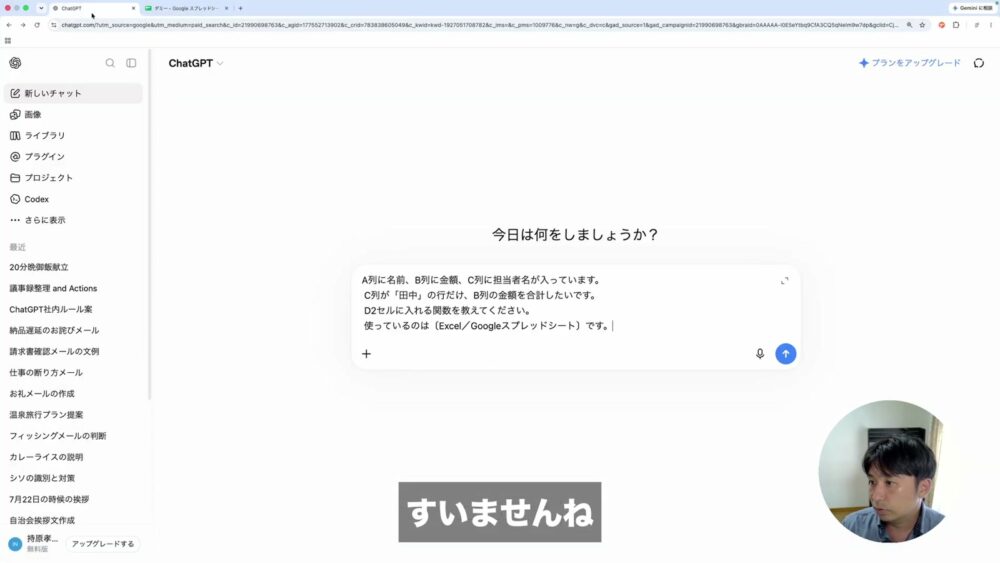
大事なのは表の形です。
ここを省くと、列がずれた式が返ってきて動きません。
もう1つ、ExcelかGoogleスプレッドシートか、どちらを使っているかも必ず書く。
関数が少し違うところがあるので、これを書くかどうかで「貼っても動かない」がなくなります。
今回はGoogleスプレッドシートとChatGPT(無料版)でやりました。
表は動画のために作った架空のデータです。
例1|担当者ごとに金額を合計する
売上表に、名前・金額・担当者が並んでいます。
担当が「田中」の行だけ、金額を合計したい。
ChatGPTにこう頼みました。
A列に名前、B列に金額、C列に担当者名が入っています。
C列が「田中」の行だけ、B列の金額を合計したいです。
D2セルに入れる関数を教えてください。
使っているのはGoogleスプレッドシートです。
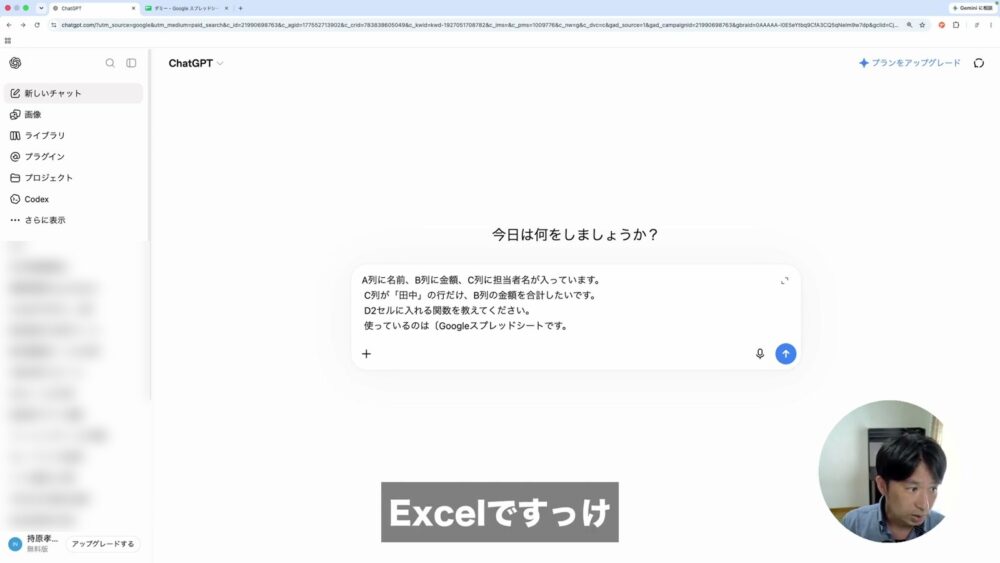
返ってきたのは、この式です。
=SUMIF(C:C,"田中",B:B)
コピーして、スプレッドシートのD2セルに貼ります。
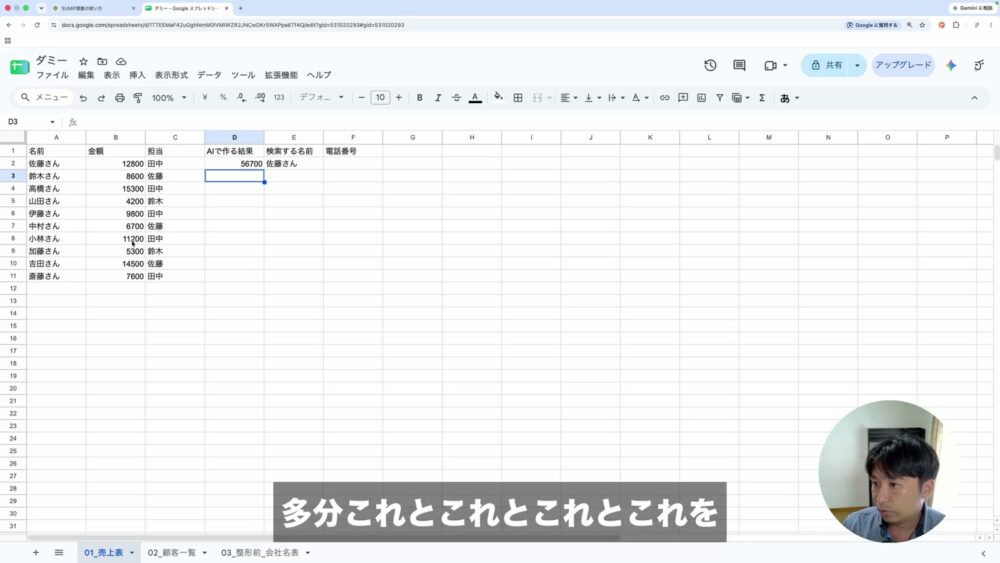
担当が田中の行だけを足した金額が出ました。
式の中の「田中」を「佐藤」に書き換えると、佐藤さんの合計(29,800円)に変わります。
SUMIFという名前を覚える必要も、自分で打ち込む必要もありません。
例2|条件に合う人だけを一覧にする
次は顧客一覧です。
名前・電話番号・性別・地域が並んでいて、「女性」かつ「宮崎市」の人だけを抜き出したい。
目で探してもいいのですが、漏れが出ます。
A列に名前、B列に電話番号、C列に性別、D列に地域が入っています。
「性別が女性」かつ「地域が宮崎市」の人だけを抽出して、F2セルから名前を一覧表示したいです。
F2セルに入れる関数を教えてください。
できるだけ簡単な関数でお願いします。
使っているのはGoogleスプレッドシートです。
僕は最初「宮崎」と書いて送ってしまい、表の「宮崎市」と合わない式が返ってきました。
条件の言葉は、表に入っている文字のとおりに書くのがコツです。
「宮崎市」に直して送り直すと、FILTERという関数が返ってきました。
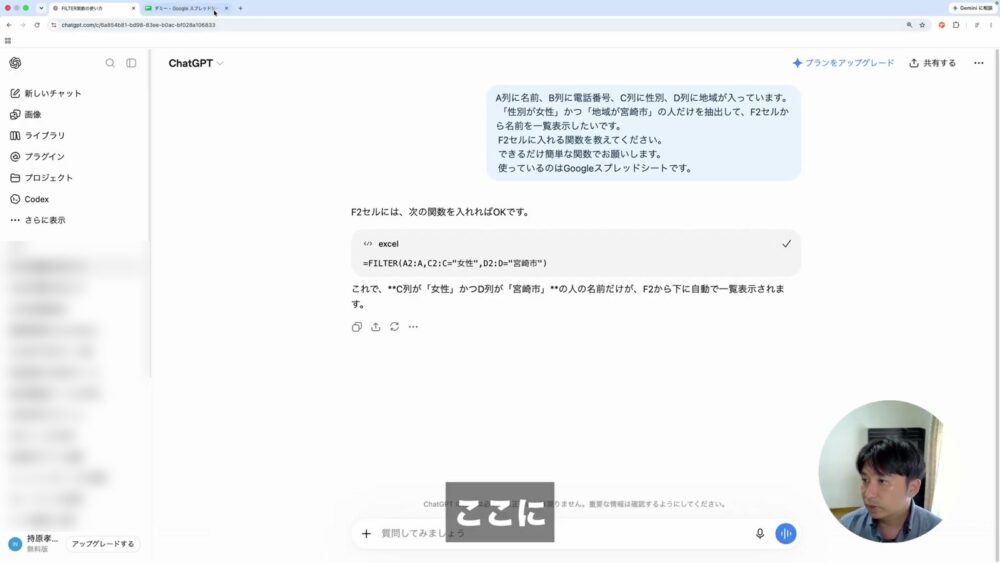
F2セルに貼ると、条件に合う人の名前が出ます。
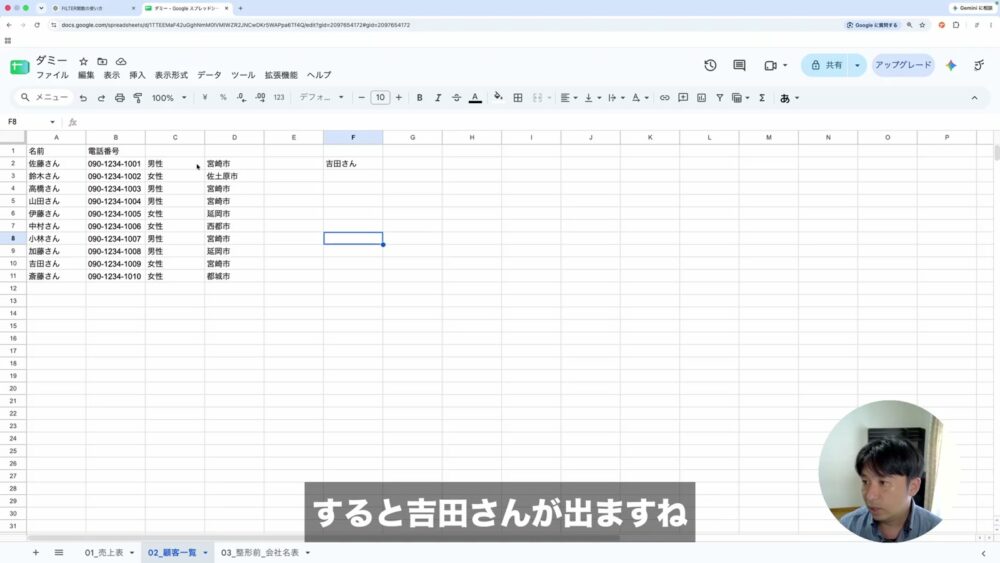
表の中身を書き換えて、条件に合う人が増えれば、一覧にも自動で増えます。
延岡市に変えたいときは式の中の「宮崎市」を直すか、ChatGPTにもう一度聞けば大丈夫です。
例3|表記ゆれと重複を整える
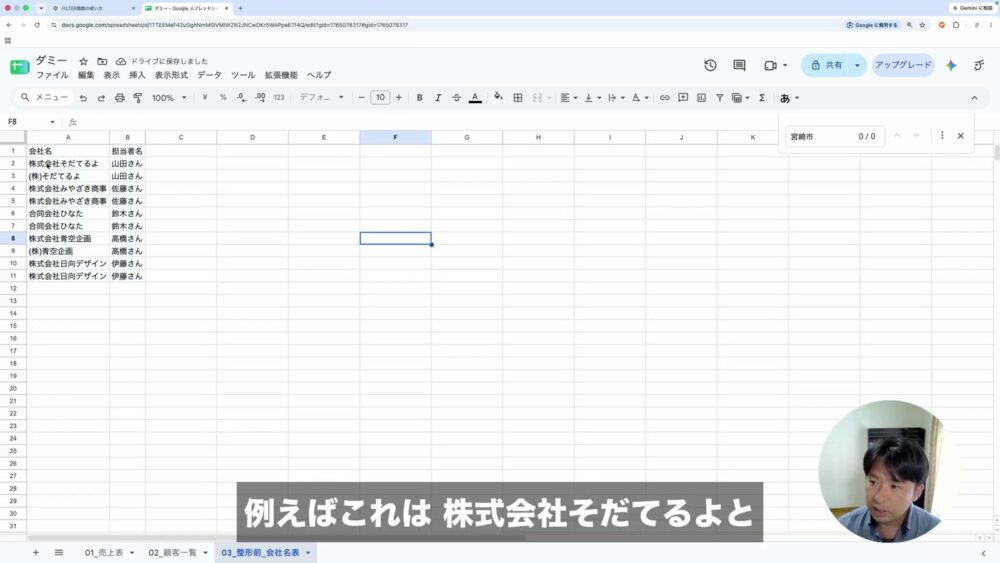
最後は、整える前の会社名の表です。
「株式会社そだてるよ」と「(株)そだてるよ」のように、同じ会社が別の書き方で入っていたり、まったく同じ行が2回あったりします。
スプレッドシートには、右上にGeminiのボタンがあります。
ただ、無料のアカウントでは使えませんでした。
僕は有料版を契約しているので、そちらでやっています。
Geminiの欄に音声入力で、A列の「株式会社そだてるよ」と「(株)そだてるよ」は同じものなので1つにしたい、ほかにも重複しているものがあれば1つにしてほしい、と頼みました。
音声入力なので会社名の字が少し違って入りましたが、そのまま送っています。
「そだてるよ」がひらがなでも漢字でも、AIが同じ会社だと考えてくれます。
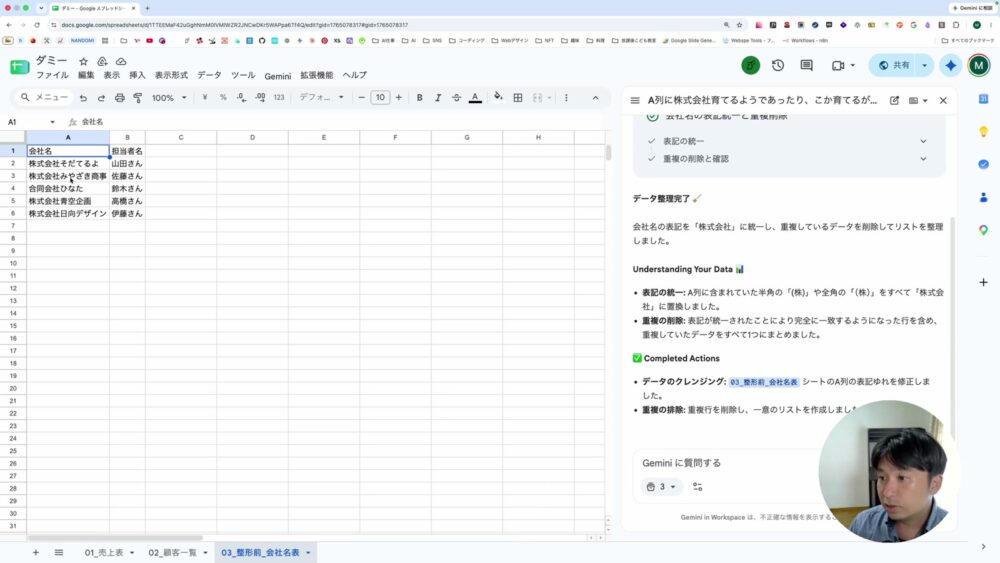
2分ほどで、表記が「株式会社」にそろい、重複した行が消えました。
有料版を使っていない方は、ChatGPTに手順を聞くやり方でもできます。
A列に会社名、B列に担当者名が入った表があります。
同じ行が重複しているものを消して、会社名の表記のゆれ(株式会社と(株))をそろえたいです。
やり方を、上から順に手順で教えてください。
使っているのは〔Excel/Googleスプレッドシート〕です。
気を付けること
AIも間違えます。
式を貼ったら、2行か3行だけ答えが合っているか目で確かめてください。
おかしいときは、もう一度聞けば直してくれます。
お客さんの名前など、実際のデータは貼らないでください。
AIに伝えるのは「A列は名前、B列は金額」という表の形だけで足ります。
どうしても中身を見せたいときは、AさんBさんのように置き換えます。
エラーが出たときは、エラーの画面をスクリーンショットか写真に撮って、そのままAIに渡すのが早いです。
読み取って、直した式を返してくれます。
今日やることは、1つだけ
今止まっている表の計算を1つ、AIに投げてみてください。
表の形と、やりたいこと。
この2つを書けば、関数の名前を知らなくても式が返ってきます。
今あるExcelをスマホからも見られるようにしたい方は、今あるエクセルをスマホで使う方法|Googleスプレッドシートへの移行と共有手順もあわせてどうぞ。