スプレッドシートの中でChatGPTに売上表を作ってもらう|無料・メモを貼るだけ
お店に行く機会はそんなに多くないんですが、昔ながらのレジに、数字を1つずつ打ち込んでいるところは見たことがあります。
売上も、手帳のメモを見ながらパソコンに1マスずつ打って、合計は電卓で出している。
そういうお店は、今もけっこうあると思います。
その作業、メモを貼るだけでAIに任せられます。
しかも無料のGoogleアカウントでできます。
やり方を、実際の画面で書きます。
動画で見たい方はこちら
実際の画面の動きや、売上を直すと合計が変わるところは、YouTube動画(約4分半)でも解説しています。
先に結論
Googleのスプレッドシートに、ChatGPTを追加します。
拡張機能から入れるだけで、お金はかかりません。
あとは右側に出てくる欄に、売上のメモをそのまま貼って「表にしてください」と頼む。
ChatGPTがシートのマスに直接書き込んでくれます。
合計と平均も頼めます。
そのとき「計算式で入れてください」と一言足すのが大事です。
これだけで、あとから売上を1つ直しても、合計が自動で変わる表になります。
なぜGeminiではなくChatGPTなのか
スプレッドシートには、もともとGoogleのGeminiを呼び出すボタンがあります。
僕が使っている有料版だと、ここから表を作ってもらえます。
ただ、無料のアカウントで押すと、有料プランへの案内が出て使えません。
そこで今回はChatGPTを追加するやり方にしました。
こちらは無料のアカウントでも動きます。
手順1|ChatGPTを追加する
スプレッドシートを開いて、上のメニューの「拡張機能」を押します。
「アドオン」から「アドオンを取得」を選んでください。
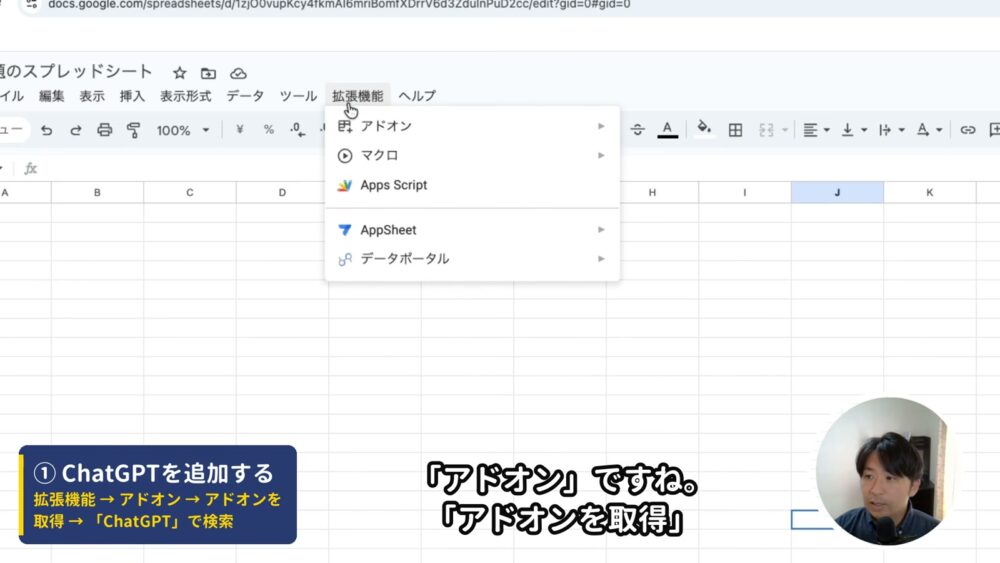
アプリを探す画面が開くので、上の検索欄に「ChatGPT」と打ちます。
いろいろ出てきますが、選ぶのは「OpenAI」と書いてある「ChatGPT」です。
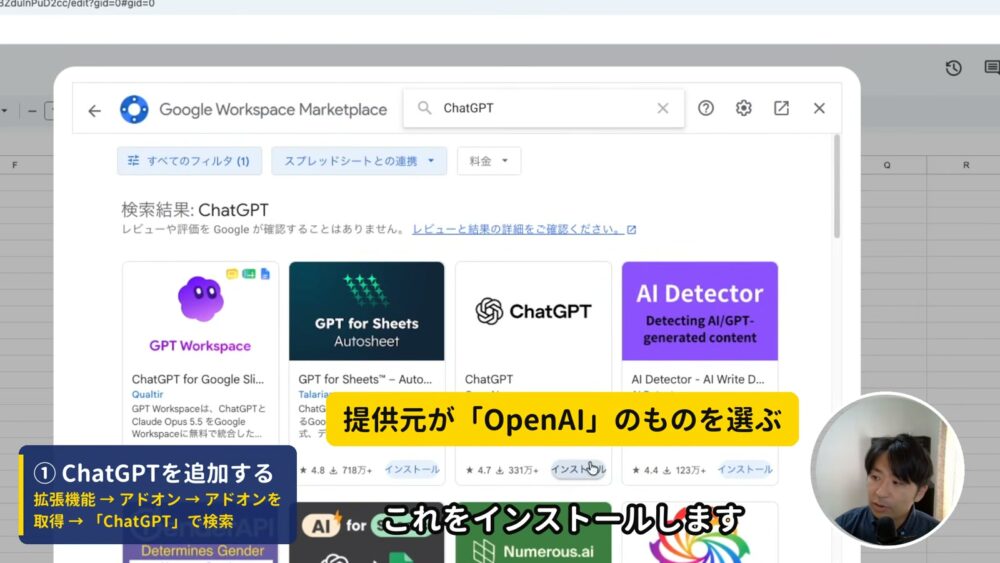
似た名前のものが並んでいるので、作っている会社の名前で見分けてください。
「インストール」を押して、あとは「次へ」と確認の画面を進めれば終わりです。
手順2|ChatGPTの欄を開く
もう一度「拡張機能」を押します。
今度は「ChatGPT」が増えているので、そこから「Open Sidebar」を選びます。
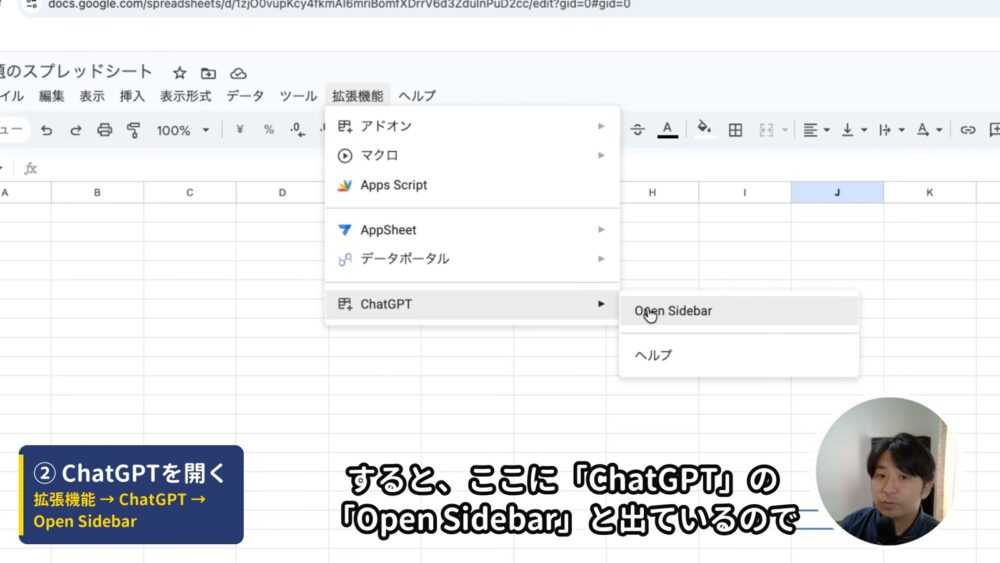
画面の右側に、ChatGPTの入力欄が出てきます。
ここに頼みたいことを打てば、隣のシートに書き込んでくれます。
無料版なので、使える回数には限りがあります。
売上表を作るくらいなら、困ることはありませんでした。
手順3|売上のメモを貼って、表にしてもらう
右側の欄に、こう入れました。
下半分は、手帳に書いてあるような売上のメモをそのまま貼っています。
このシートに、11月1日から11月7日までの売上表を作ってください。
1行目は見出しで、A列「日付」、B列「曜日」、C列「売上(円)」、D列「メモ」にしてください。
売上とメモは、下のメモのとおりに入れてください。

11/1 52000 天気よし
11/2 61000 日曜で混んだ
11/3 38000 雨
11/4 0 定休日
11/5 41000
11/6 45000
11/7 58000 常連さんの予約あり
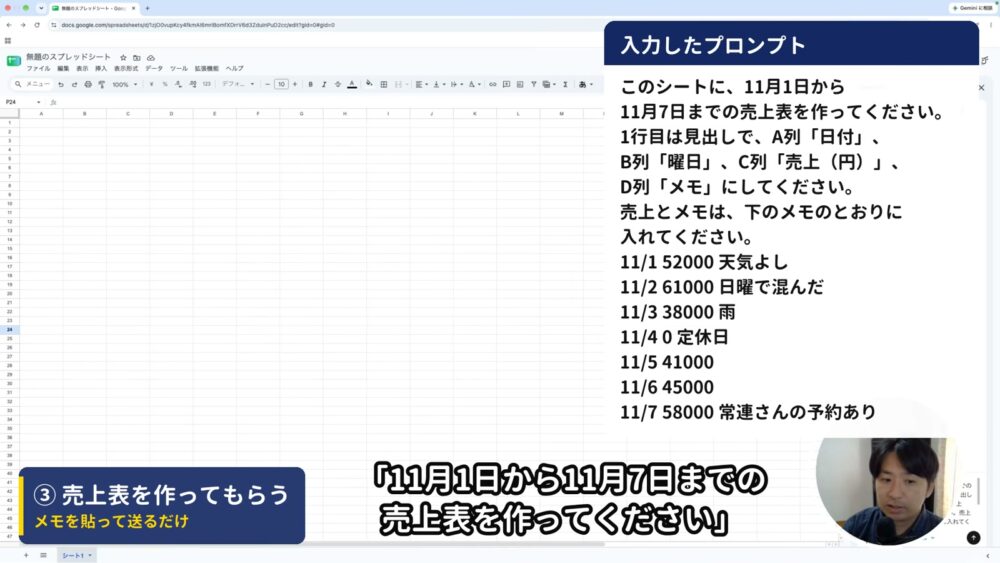
日付と金額と一言のメモ。
お店のメモを、きれいに整える必要はありません。
送ると、途中で「ChatGPTにスプレッドシートの編集を許可しますか」と聞かれます。
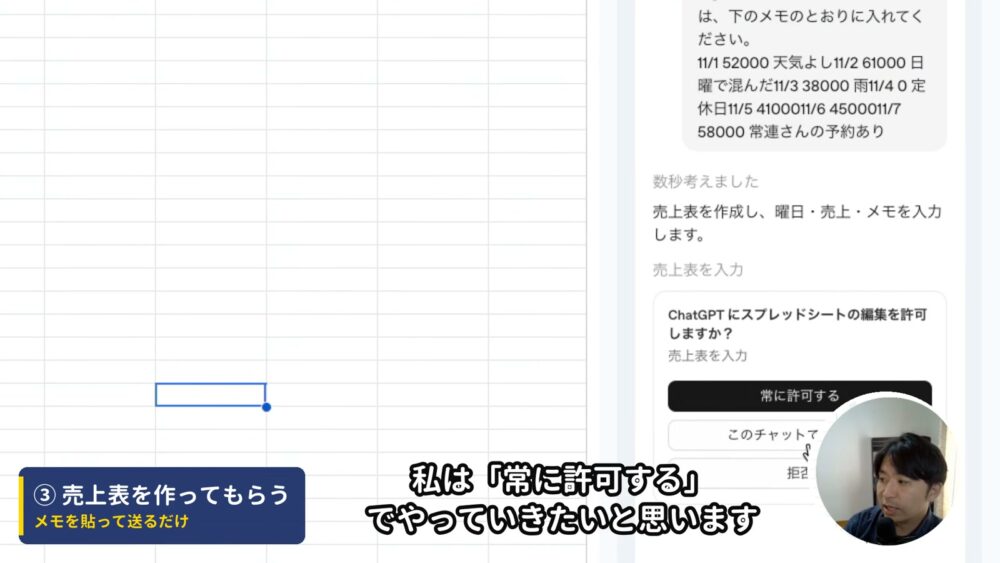
選べるのは「常に許可する」「このチャットで許可」「拒否」の3つです。
僕は「常に許可する」にしました。
毎回聞かれるのが面倒でなければ、「このチャットで許可」でもかまいません。
少し待つと、表ができあがります。
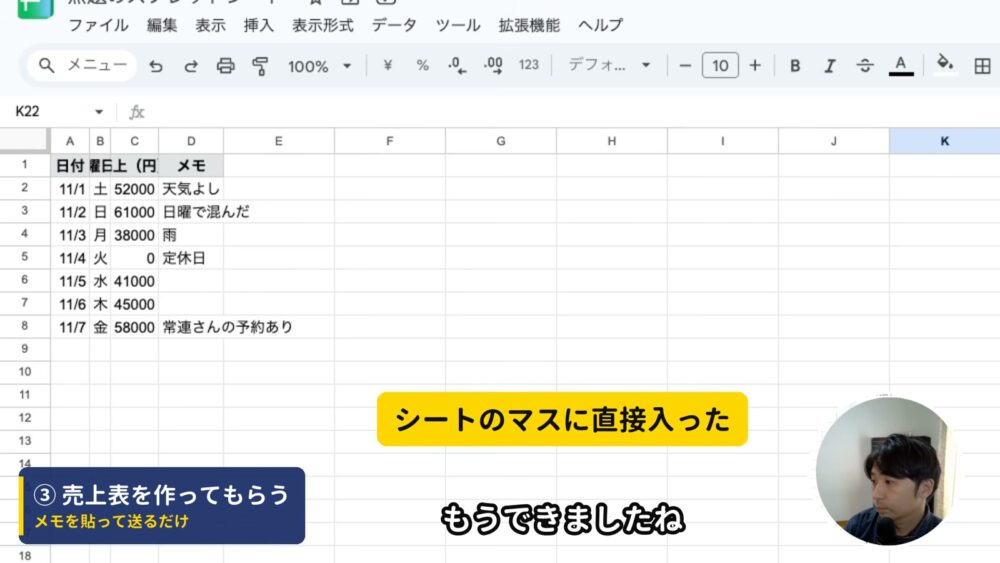
右側の欄に文章で返ってくるのではなく、シートのマスに直接入っています。
曜日はメモに書いていませんが、ちゃんと埋まっていました。
手順4|合計と平均を「計算式で」入れてもらう
続けて、同じ欄にこう頼みます。
表の下に、売上の合計と、定休日をのぞいた1日あたりの平均を入れてください。
数字を直接書くのではなく、計算式で入れてください。
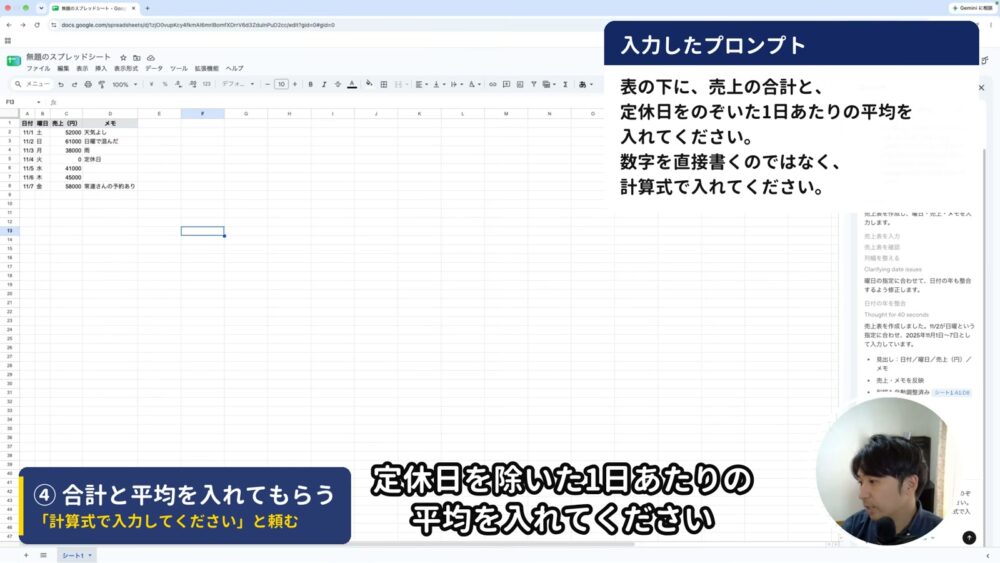
大事なのは2行目です。
これを書かないと、計算した結果の数字だけが入ってしまうことがあります。
そうなると、あとで売上を直しても合計は古いままです。
できあがったら、平均のマスを押してみてください。
上の欄に、数字ではなく計算式が入っているのが分かります。
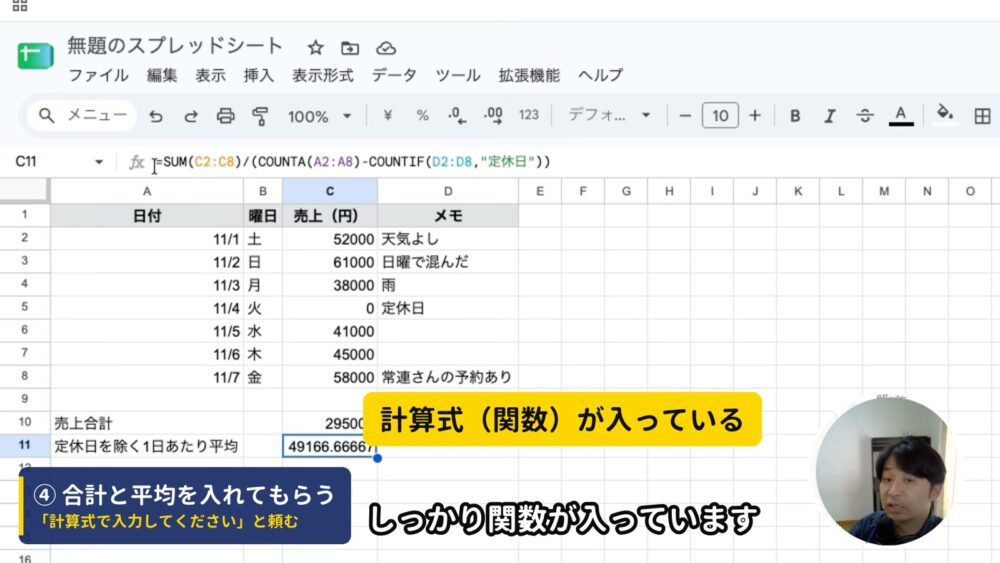
関数を自分で覚えなくても、こういう式を作ってもらえるのが助かるところです。
平均の小数点が気になるときは、上のメニューにある「¥」のボタンで円の表示にすると、すっきりします。
売上を直すと、合計も変わる
試しに、11月3日の売上を38,000円から68,000円に書き換えてみました。
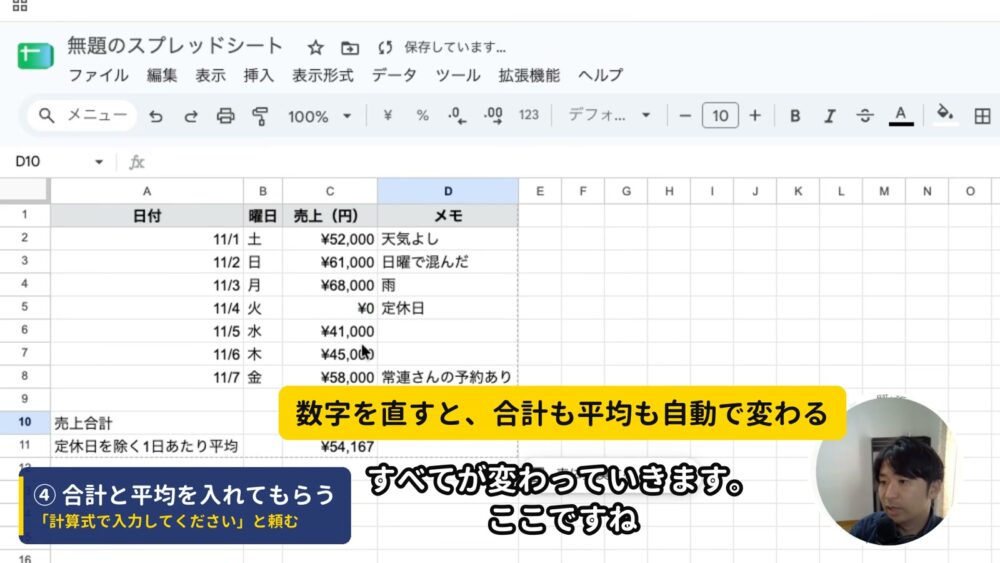
合計も平均も、自動で変わりました。
電卓で計算し直す必要はありません。
打ち間違いに後から気づいても、そのマスを直すだけで済みます。
ここが、計算式で入れてもらった意味です。
気を付けること
できた表は、一度は自分の目で見てください。
メモの読み間違いで、金額や日付がずれることはありえます。
元のメモと見比べるのは、1週間分なら1分もかかりません。
それから、お客さんの名前や電話番号はメモに入れないでおきましょう。
表に書いたことは、ChatGPTにも送られます。
仕事で使うので、AI側に情報を残したくないという方は、AIに社内の情報を学習させない設定|ChatGPT・Gemini・Claudeを止める前に決めることもあわせてどうぞ。
今日やることは、1つだけ
先週の売上のメモを、そのまま貼ってみてください。
最初から全部をまとめなくて大丈夫です。
1週間分が表になれば、次の週からは同じ頼み方を繰り返すだけです。
売上をエクセルで付けている方は、先にスプレッドシートへ移しておくとスマホからも見られます。今あるエクセルをスマホで使う方法|Googleスプレッドシートへの移行と共有手順もあわせてどうぞ。