撮影も編集もせずにショート動画を作る|案内文1つをGemini Notebookに入れるだけ
動画がいいのは分かっている。
でも、カメラの前では喋れないし、編集ソフトも触ったことがない。
頼めば1本数万円と言われて、何年も作っていない。
動画を作っていない会社が、必要ないと思っているわけではないんですよね。
喋る人がいない、機材がない、編集ができない。
この3つで止まっているのだと思います。
外注しても数万円かかるので、年に何本も作るのはさすがに難しいです。
そこで、その3つがどれも要らない作り方をやってみました。
手元にある案内文を1つ入れるだけで、縦のショート動画が1本できます。
顔も声も出さず、撮影もしません。
動画で見たい方はこちら
できあがったショート動画が実際に流れるところは、YouTube動画(約10分)で見られます。
先に結論
使うのは、無料のGemini Notebook(以前のNotebookLM)です。
案内文を貼って、「動画解説」で「短め」を選ぶだけ。
イラストとナレーションの入った、1分ほどの縦長の動画ができあがります。
やることは3つです。
- 伝えたいことを書いた文章を、1つにまとめる
- Gemini Notebookに入れて、縦長の動画を作ってもらう
- 直したいところがあれば、頼み方を足して作り直す
用意するもの
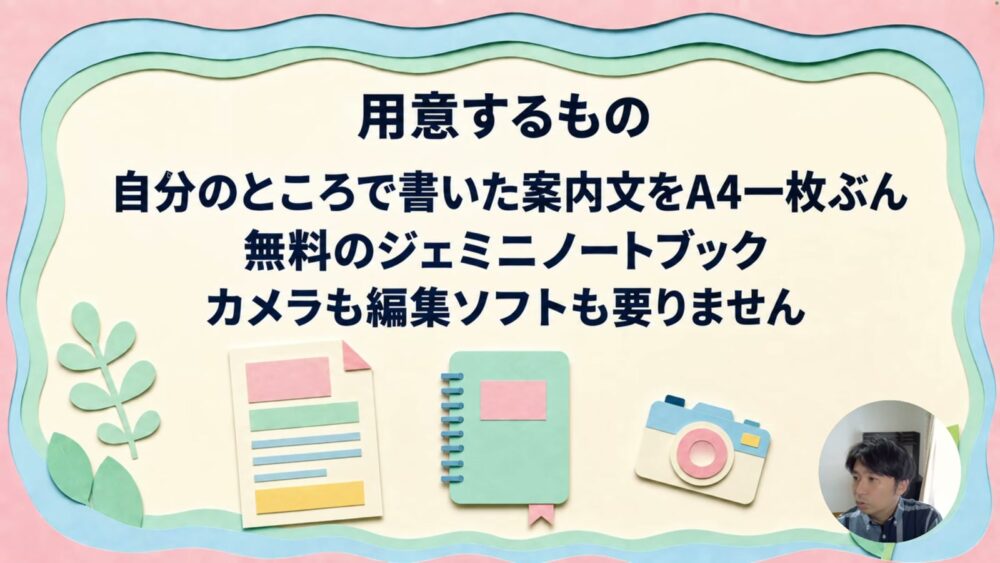
自分のところで書いた案内文をA4一枚ぶんと、無料のGemini Notebookです。
カメラも編集ソフトも要りません。
今回は、デイサービスの見学案内を例にしました。
「デイサービスひなたぼっこ」は、説明用に僕が作った架空の事業所です。
手順1|案内文を貼り付ける
Gemini Notebookで新しいノートブックを作ると、ソースを追加する画面が出ます。
ファイルやウェブサイトも入れられますが、今回は文章を用意してあるので「コピーしたテキスト」を選びました。
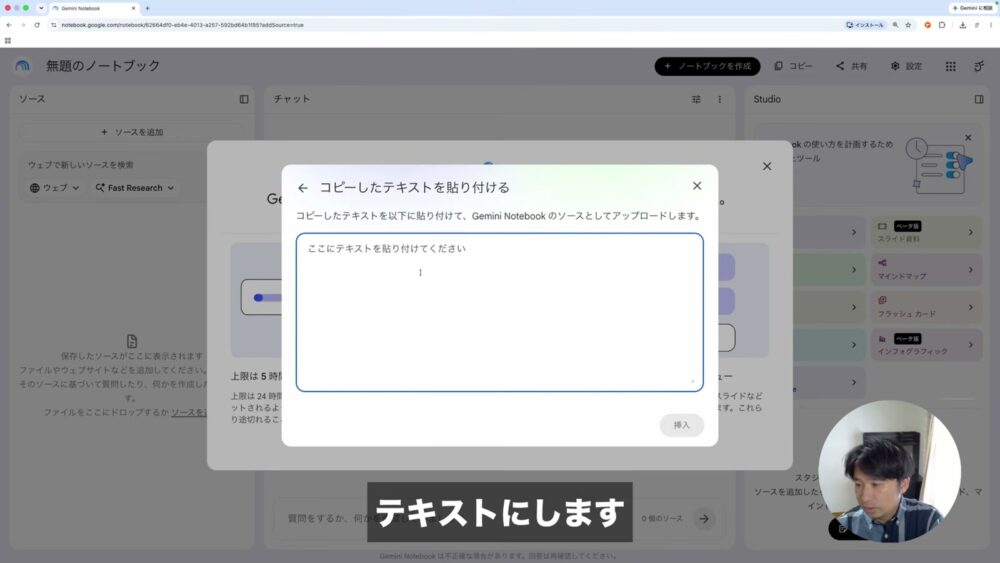
ここに案内文を貼って、「挿入」を押します。
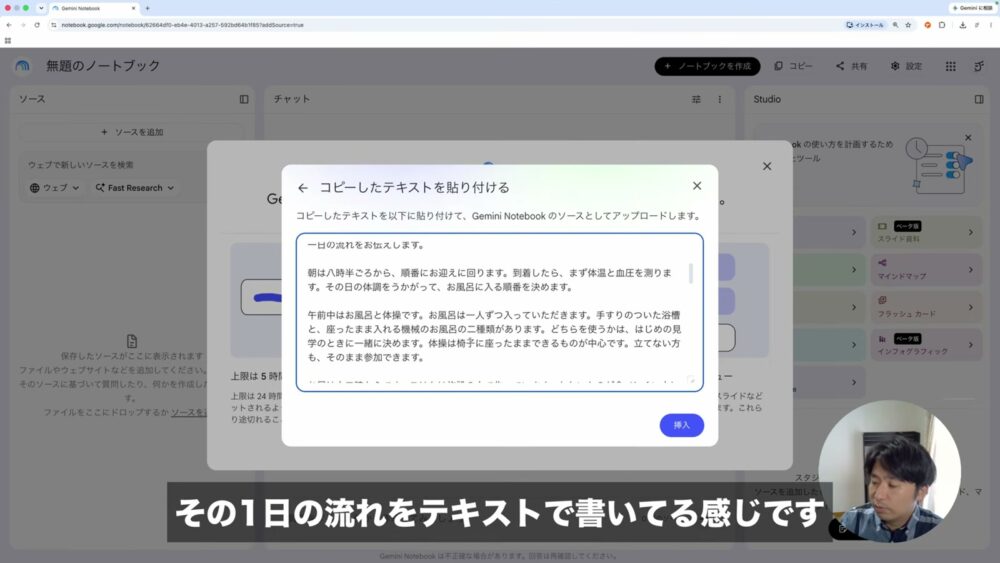
中身は、朝のお迎えから夕方までの一日の流れと、持ってきてほしいものです。
普段から口で説明していることを、そのまま文章にしただけで十分です。
手順2|「動画解説」で「短め」を選んで作る
右側の「Studio」にある「動画解説」を押します。
形式に「短め」と「説明動画」の2つが並んでいます。
以前は横長の説明動画しかなかったのですが、縦長のショートにあたる「短め」ができました。
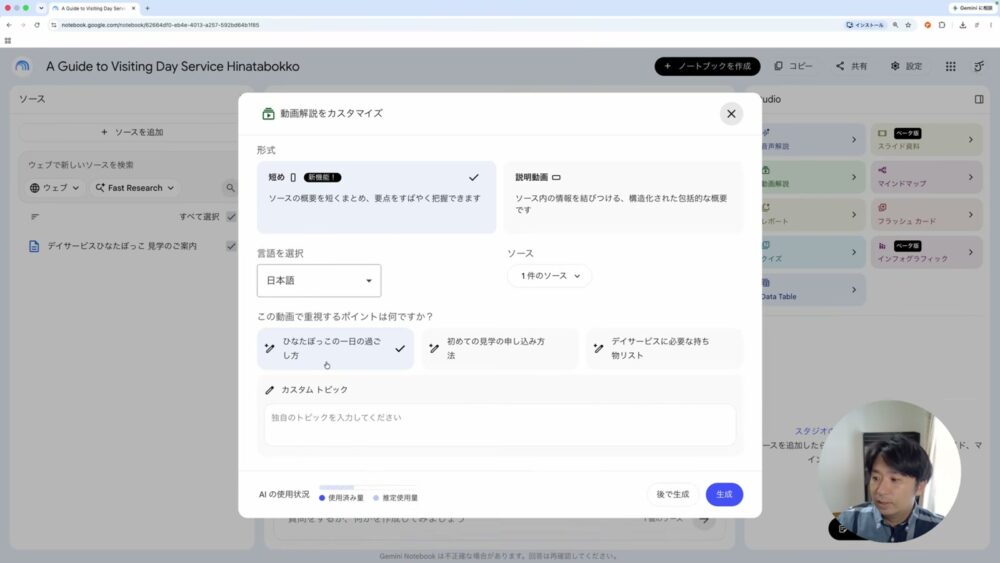
「この動画で重視するポイントは何ですか?」には、案内文から候補が3つ出ていました。
今回は「ひなたぼっこの一日の過ごし方」を選んでいます。
下には「生成」と「後で生成」の2つのボタンがあります。
「生成」はすぐに作り始め、「後で生成」は数時間後にできあがる代わりに、使える量をあまり気にせず作れるようでした。
無料版は作れる本数に限りがあったので、これは助かります。
今回は「生成」で作りました。
できあがるまでは、20分ほどかかりました。
その間は、ほかの作業をしていて大丈夫です。
できあがった動画
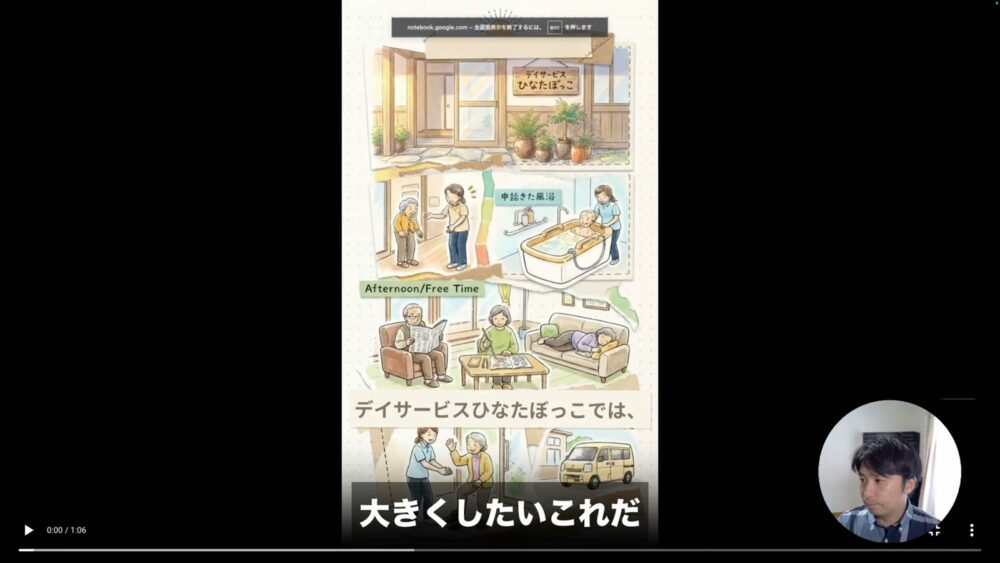
1分6秒の縦長の動画ができました。
「ひなたぼっこではどんな一日を過ごすのでしょうか」というナレーションから始まります。
お風呂と体操、昼ご飯、自由に過ごす午後、おやつ、ご自宅までの送り。
案内文の流れどおりに、イラストと字幕で進みます。
見た目で分かるので、文章で読むより、ずっと伝わりやすいと感じました。
これがそのまま完璧ではなくても、外注するときに「こういう感じにしたい」と見せる見本にもなります。
直したいときは、頼み方を足して作り直す
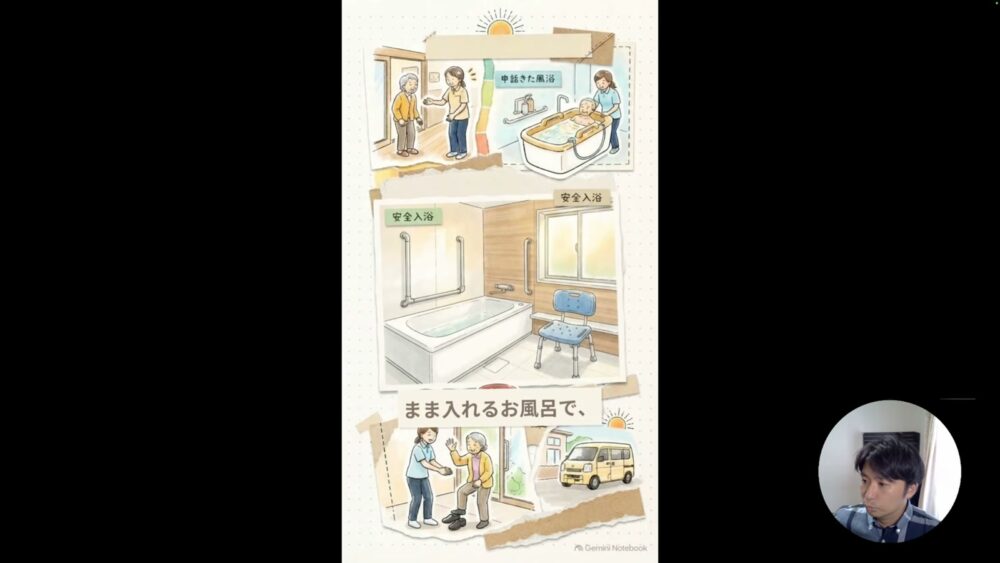
よく見ると、右下に「Gemini Notebook」のロゴが入っています。
気になる方もいると思います。
イラストの中の小さな文字が、ところどころ崩れている場面もありました。
おかしいところがあれば、できた動画を手で直すのではなく、1から作り直しになります。
動画解説の画面には「カスタムトピック」という入力欄があるので、「こういうふうにしてください」と書き足して、もう一度作ってもらいます。
「後で生成」なら使える量を気にしにくいので、何本か作ってみるのもいいと思います。
僕は勉強にも使っています
僕はいま、社会福祉士の試験勉強をしています。
分からない言葉が出てきたら、Gemini Notebookの「ウェブで新しいソースを検索」で調べて、資料を集めます。
本当は集めた資料を全部読むべきなのですが、時間がありません。
そこで、10個ほどの資料から動画を作ってもらい、それを見て覚えています。
これがかなり便利です。
お店や事業所の案内だけでなく、自分が分かりやすくするための使い方もできます。
Gemini Notebookのほかの機能や、無料でどこまでできるかは、NotebookLM(現Gemini Notebook)の使い方|無料でどこまでできるかを初心者向けに解説もあわせてどうぞ。
気を付けること
1つ目は、外に出す前に、必ず自分の目で見ることです。
日にちや値段が入っている場合、そこが間違っていたら困ります。
崩れた文字が入っていないかも、ここで確かめてください。
2つ目は、最初から完璧を求めないことです。
これは1本目を作るための道具です。
何本か作ってみて、良いものを使えば大丈夫です。
今日やることは、1つだけ
いま手元にある案内文を1つそのまま入れて、動画を1本だけ作ってみてください。
外に出さなくてもかまいません。
最後まで作って、再生してみること。それが大事です。